


Description
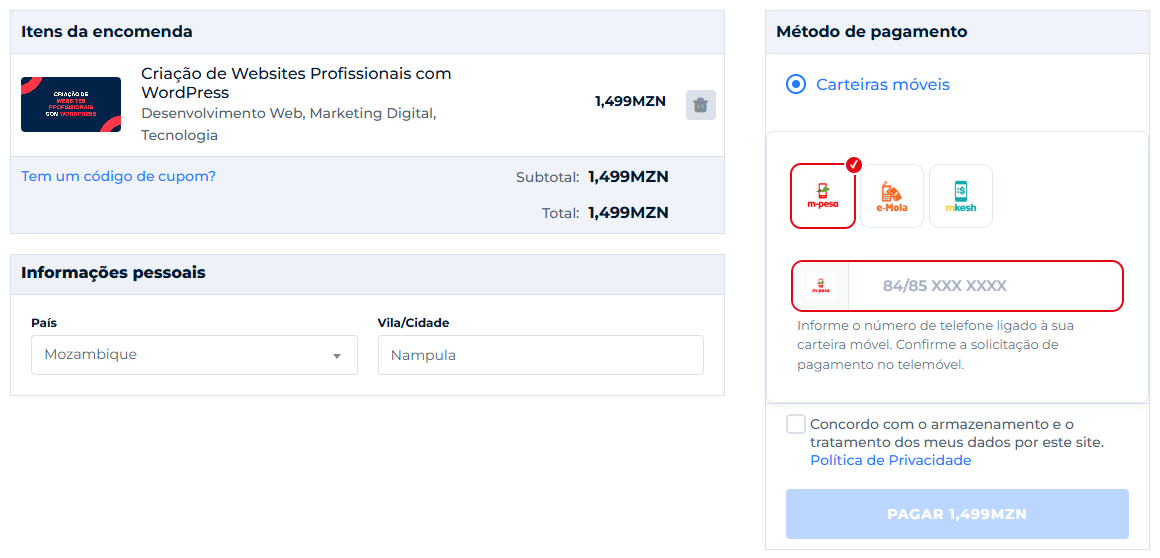
O 360Pay permite que os seus alunos paguem cursos do MasterStudy LMS com a carteira móvel, no próprio checkout do site. O aluno escolhe a carteira, escreve o número de telefone e confirma o pagamento no telemóvel. Assim que a carteira confirma, o acesso ao curso é libertado automaticamente.
Foi pensado para escolas, formadores e plataformas de ensino em Moçambique.
Principais funcionalidades
- Checkout nativo do MasterStudy – não precisa do WooCommerce. As encomendas são criadas no próprio MasterStudy.
- Várias carteiras móveis – M-Pesa (Vodacom) já incluída. e-Mola, mKesh ou outra carteira com API podem ser configuradas manualmente.
- Pagamento confirmado no servidor – a encomenda fica pendente até a API da carteira confirmar o pagamento. Referência, valor, moeda, aluno, curso e estado são validados antes de libertar o acesso.
- Matrícula automática – o aluno é inscrito no curso logo após a confirmação.
- Confirmação por callback e verificação automática – recebe as notificações da carteira através da REST API e, se alguma falhar, verifica o estado sozinho através do WP-Cron.
- Faturas em PDF – emissão automática de fatura com os dados da sua empresa (NUIT, endereço, logótipo e assinatura) e envio por e-mail ao aluno.
- Painel de gestão completo – transações com filtros, pesquisa, paginação e exportação para CSV, registos técnicos e página de diagnóstico.
- Seguro por defeito – o site nunca pede o PIN nem códigos da carteira; chaves e dados sensíveis aparecem mascarados no painel e nos registos.
Como funciona
- O aluno escolhe “Carteiras móveis” no checkout e seleciona a sua carteira.
- Escreve o número de telefone associado à carteira.
- Recebe no telemóvel o pedido de pagamento e confirma com o PIN, na própria carteira.
- O 360Pay recebe a confirmação, conclui a encomenda e inscreve o aluno no curso.
Aviso legal
Este é um plugin independente, desenvolvido pela Agência +360º. Não é afiliado, aprovado nem patrocinado pela MasterStudy LMS / StylemixThemes nem pela Vodacom / M-Pesa. “MasterStudy” e “M-Pesa” são marcas dos respetivos proprietários e são usadas aqui apenas para identificar os serviços com que o plugin se integra.
Serviços externos
Para iniciar e confirmar pagamentos, o plugin comunica com as APIs das carteiras móveis. Dados de cartão, PIN ou códigos de confirmação nunca passam pelo site.
1. API M-Pesa da Vodacom Moçambique (carteira incluída)
- O que é e para que serve: a plataforma oficial de pagamentos M-Pesa da Vodacom Moçambique. É usada para enviar o pedido de pagamento C2B (Cliente para Empresa) para o telemóvel do aluno e para confirmar o estado da transação, de modo a libertar o curso apenas depois de o pagamento ser confirmado no servidor.
- Que dados são enviados e quando: o número de telefone do cliente (MSISDN), o valor, a moeda e uma referência única da transação. São enviados (a) quando o aluno clica em “Pagar” no checkout e (b) depois, nas verificações automáticas do estado do pagamento (WP-Cron).
- Endereços utilizados: https://api.vm.co.mz:18352 (produção) e https://api.sandbox.vm.co.mz:18352 (testes) para o pedido de pagamento; https://api.vm.co.mz:18353 e https://api.sandbox.vm.co.mz:18353 para a consulta do estado da transação.
- Termos e condições: https://www.vm.co.mz/artigo/termos-e-condicoes
- Política de privacidade: https://www.vm.co.mz/privacidade
- Portal de programadores: https://developer.mpesa.vm.co.mz/
2. Outras carteiras configuradas pelo administrador (opcional)
- O que é e para que serve: o plugin só comunica com outras carteiras (por exemplo e-Mola, mKesh ou uma carteira personalizada) se o administrador do site as ativar e configurar, indicando os endereços e as credenciais do fornecedor. São usadas para o mesmo fim: pedir o pagamento e confirmar o seu estado.
- Que dados são enviados e quando: os mesmos dados (telefone, valor, moeda e referência), enviados ao endereço configurado pelo administrador, nos mesmos momentos descritos acima.
- Termos e privacidade: dependem do fornecedor escolhido. O administrador é responsável por ler e cumprir os termos e a política de privacidade desse fornecedor antes de o ativar.
Para programadores
Endpoints REST:
- Callback da carteira:
/wp-json/ms-wallet-payments/v1/callback/{wallet_slug} - Estado de uma transação:
/wp-json/ms-wallet-payments/v1/status/{transaction_reference} - Reprocessar callback (apenas administradores):
/wp-json/ms-wallet-payments/v1/reprocess/{transaction_reference} - Iniciar pagamento:
/wp-json/ms-wallet-payments/v1/start - Carteiras ativas:
/wp-json/ms-wallet-payments/v1/wallets
Filtros disponíveis para adaptar o checkout, a criação e conclusão da encomenda e a matrícula:
mswp_masterstudy_checkout_contextmswp_masterstudy_create_pending_ordermswp_masterstudy_complete_ordermswp_masterstudy_enroll_usermswp_masterstudy_mark_order_not_paidmswp_admin_parent_slug– coloca o menu do 360Pay dentro de outro menu (por exemplo o do MasterStudy).
Shortcodes de recurso, para testes:
[mswp_wallet_checkout course_id="123" amount="1500" currency="MZN"]– botão de pagamento.[mswp_payment_status]– estado do pagamento.
Créditos
- Fonte Manrope – SIL Open Font License 1.1.
- Ícones baseados no Lucide (https://lucide.dev) – licença ISC.
Installation
- No painel do WordPress, vá a Plugins → Adicionar novo, pesquise por “360Pay” e clique em Instalar e depois Ativar. Em alternativa, envie a pasta
mais360-mobile-wallet-payments-for-masterstudypara/wp-content/plugins/e ative o plugin. - Confirme que o MasterStudy LMS está ativo.
- Abra o menu 360Pay → Configurações, ative o gateway e escolha o ambiente (Sandbox para testes ou Produção).
- Em 360Pay → Carteiras, configure pelo menos uma carteira. Para o M-Pesa, introduza o Service Provider Code, a API Key e a Public Key do portal da Vodacom.
- Em 360Pay → Diagnóstico, copie o URL de callback de cada carteira e configure-o no portal do fornecedor.
- Faça um pagamento de teste em Sandbox antes de passar para Produção.
FAQ
Preciso do WooCommerce?
Não. O 360Pay funciona diretamente no checkout nativo do MasterStudy LMS e cria as encomendas no próprio MasterStudy.
Que carteiras móveis são suportadas?
O M-Pesa (Vodacom Moçambique) vem incluído. O e-Mola, o mKesh ou qualquer outra carteira com API podem ser adicionados e configurados manualmente.
O site pede o PIN da carteira?
Não. O aluno só escreve o número de telefone. O pagamento é confirmado no telemóvel, na própria carteira. O PIN e os códigos de confirmação nunca chegam ao site.
Quando é que o aluno tem acesso ao curso?
Só depois de a API da carteira confirmar o pagamento, seja pela notificação (callback) ou pela verificação automática. Até lá, a encomenda fica pendente.
Os planos de assinatura com período experimental funcionam?
Sim. Se o plano tiver período experimental e o aluno ainda não o tiver usado nesse plano, nada é cobrado: o acesso aos cursos do plano é libertado de imediato e termina no fim do período experimental. Para continuar, o aluno compra o plano de novo e paga com a carteira móvel.
Posso testar sem cobranças reais?
Sim. Escolha o ambiente Sandbox nas configurações e use as credenciais de teste do portal da carteira. Quando estiver tudo a funcionar, mude para Produção.
O que significa “serviço temporariamente indisponível (erro de gateway)”?
A API da carteira, ou um servidor intermédio, respondeu com um erro HTTP 5xx e o pedido não chegou ao serviço de pagamento. O plugin tenta de novo automaticamente uma vez e mantém a transação pendente; o aluno pode tentar outra vez dentro de momentos.
As faturas cumprem os requisitos em Moçambique?
A fatura inclui o NUIT, o endereço, o logótipo e a assinatura da sua empresa, com numeração sequencial e prefixo configurável. Confirme com o seu contabilista os requisitos fiscais aplicáveis ao seu negócio.
Screenshots



Changelog
1.5.0
- Novo menu “360Pay” no painel, com o ícone do plugin e acesso direto a cada secção.
- Interface de administração totalmente redesenhada, com a fonte Manrope e ícones próprios.
- Configurações organizadas por secções, com interruptores e campos agrupados.
- Transações e registos com separadores por estado, pesquisa, filtros recolhíveis e paginação.
- Novo cartão de estado no Diagnóstico e página de detalhe da transação reorganizada.
- Os avisos do WordPress e de outros plugins passam a aparecer por baixo do cabeçalho do 360Pay.
- Descrição do plugin em português.
- Pagamento em duas fases: o checkout mostra logo o progresso e acompanha o estado mesmo que a ligação ao M-Pesa demore ou seja cortada.
- Temporizador com linha de contagem decrescente, definido pelo tempo para confirmar das configurações, e ecrãs claros de sucesso e de erro com o motivo (saldo insuficiente, pagamento cancelado, tempo esgotado, número inválido, etc.).
- Correção: o pedido ao M-Pesa deixava de esperar ao fim de 30 segundos (“cURL error 28”) enquanto o cliente ainda confirmava no telemóvel; agora espera pelo menos 90 segundos e, sem resposta, confirma o estado na API de consulta do M-Pesa.
- Correção: códigos de resposta do M-Pesa interpretados de acordo com a documentação oficial (ex.: INS-5 cancelado, INS-9 tempo esgotado, INS-2006 saldo insuficiente).
- Período experimental dos planos de assinatura também com carteiras móveis: nada é cobrado, o aluno tem acesso aos cursos do plano até ao fim do período e o checkout mostra a data e o valor do plano depois disso. Cada aluno tem o período experimental de um plano apenas uma vez. A quem já o usou, o checkout deixa de mostrar “Free Trial” e 0 e passa a mostrar o preço do plano no resumo, no total e no botão Pagar.
- Correção: assinaturas pagas por carteira móvel passam a durar um período completo do plano (antes terminavam no fim do período experimental).
- Correção: o ID de um plano de assinatura deixa de poder ser confundido com o ID de um curso na matrícula.
- Ao ativar uma assinatura (paga ou em período experimental), o aluno fica logo matriculado nos cursos do plano, incluindo os planos por categoria e de acesso total, e os cursos aparecem em “Cursos matriculados” ligados à assinatura; quando ela termina, o acesso é bloqueado pelo MasterStudy. As assinaturas já existentes são sincronizadas na próxima visita do aluno.
- Quando a assinatura é cancelada, expira ou é apagada no painel, o acesso aos cursos do plano termina e esses cursos saem de “Cursos matriculados”. Corrige o caso em que o MasterStudy considerava um curso “comprado” por engano e mantinha o acesso.
- “Valor a pagar” aparece logo ao abrir o checkout e é atualizado automaticamente ao aplicar ou remover um cupão.
- Ícone do 360Pay nas configurações de métodos de pagamento do MasterStudy LMS.
- Correção: cancelar uma assinatura paga com carteira móvel dava o erro “Invalid payment method”.
- Quando a API de consulta de estado do M-Pesa não aceita ligações (comum no Sandbox), as consultas ficam suspensas por 10 minutos em vez de se repetirem a cada verificação.
- Segurança: o valor a cobrar e os cursos libertados são sempre calculados no servidor, a partir do carrinho do MasterStudy; valores, cursos ou planos enviados pelo browser deixam de ser aceites.
- O método de pagamento aparece como “Carteiras móveis”, sem texto entre parênteses.
1.4.3
- Primeira versão pública no WordPress.org.
- Seletor de carteiras com logótipos lado a lado e campo de telefone que se adapta à carteira escolhida.
- Mensagem clara e nova tentativa automática quando a API da carteira devolve um erro HTTP 5xx.
- O plugin deixa de gravar na opção de configurações do MasterStudy; o método de pagamento é exposto através de um filtro só de leitura.
- A desinstalação remove também a opção interna de migração.